
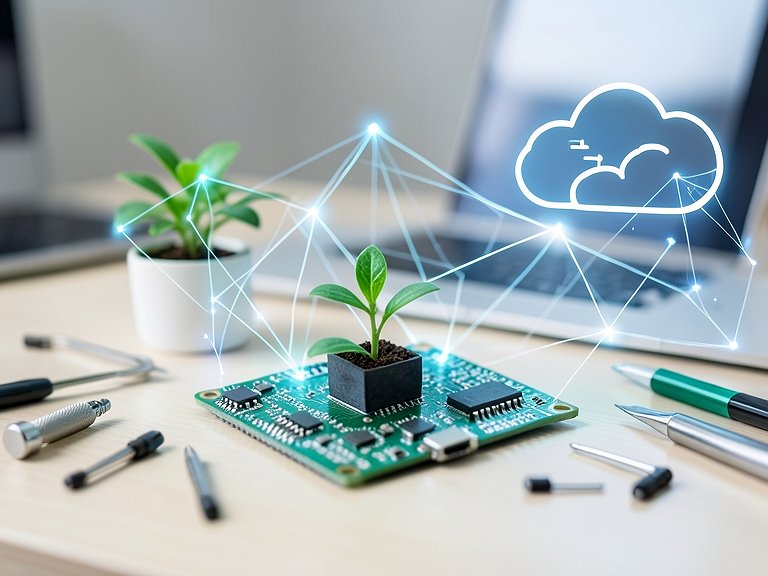
Dein erster Raspberry Pi: Vom Auspacken zum ersten Projekt in 60 Minuten
Kurz gesagt: Dieses Tutorial führt dich Schritt für Schritt durch die Einrichtung deines Raspberry Pi und zeigt dir, wie du ein einfaches, aber beeindruckendes Projekt – eine Wetterstation mit Python – in weniger als einer Stunde realisierst. Du lernst die Grundlagen der Hardware-Einrichtung, des Betriebssystems und der Programmierung kennen, um sofort loszulegen.
1. Problem/Ziel: Was du nach diesem Tutorial kannst
Nachdem du dieses Tutorial durchgearbeitet hast, wirst du in der Lage sein:
- ✅ Deinen Raspberry Pi korrekt zusammenzubauen und anzuschließen.
- ✅ Das Betriebssystem Raspberry Pi OS auf einer SD-Karte zu installieren.
- ✅ Deinen Raspberry Pi für die erste Nutzung zu konfigurieren.
- ✅ Ein einfaches Python-Skript zu schreiben und auszuführen, das Sensordaten liest (simuliert).
- ✅ Die Grundlagen der Interaktion mit der Linux-Kommandozeile zu verstehen.
Wir werden den Prozess so gestalten, dass du ein konkretes Erfolgserlebnis hast und die Tür zu unzähligen weiteren Projekten öffnest.
2. Voraussetzungen & Zeitaufwand
2.1. Was du benötigst:
- Ein Raspberry Pi Kit: Ein Raspberry Pi (Modell 3B+, 4 oder 5 empfohlen), ein passendes Netzteil (USB-C für Pi 4/5, Micro-USB für Pi 3B+), eine microSD-Karte (mind. 16 GB, Klasse 10) mit Adapter, ein HDMI-Kabel und ein Monitor, eine USB-Tastatur und -Maus.
- Optional (für das Projekt): Ein DHT11 oder DHT22 Temperatur- und Feuchtigkeitssensor, Breadboard, Jumper-Kabel (falls du später echte Hardware anschließen möchtest – für dieses Tutorial simulieren wir die Daten, um den Einstieg zu erleichtern).
- Ein Computer mit Internetzugang und einem SD-Kartenleser.
2.2. Zeitaufwand:
Plane etwa 60 Minuten für die gesamte Einrichtung und das erste Projekt ein. Die Installation des Betriebssystems kann je nach Internetgeschwindigkeit variieren.
Tipp für Ungeduldige: Wenn du keine Sensoren zur Hand hast, keine Sorge! Wir simulieren die Sensordaten, damit du den Python-Teil sofort nachvollziehen kannst. Das Anschließen echter Hardware ist der nächste logische Schritt.
3. Schritt-für-Schritt-Anleitung: Dein erster Raspberry Pi
3.1. Schritt 1: Raspberry Pi OS auf die SD-Karte bringen
- Lade den Raspberry Pi Imager herunter: Gehe auf die offizielle Raspberry Pi Website und lade den Raspberry Pi Imager für dein Betriebssystem (Windows, macOS, Ubuntu) herunter und installiere ihn.
- SD-Karte vorbereiten: Stecke deine microSD-Karte in den Kartenleser deines Computers.
- Betriebssystem auswählen und flashen:
- Öffne den Raspberry Pi Imager.
- Klicke auf 'CHOOSE OS' und wähle 'Raspberry Pi OS (64-bit)' (oder die Lite-Version, wenn du nur die Kommandozeile nutzen möchtest).
- Klicke auf 'CHOOSE STORAGE' und wähle deine microSD-Karte aus (ACHTUNG: Stelle sicher, dass du das richtige Laufwerk wählst, da alle Daten darauf gelöscht werden!).
- Klicke auf 'WRITE'. Der Imager wird das Betriebssystem herunterladen und auf die SD-Karte schreiben. Dies kann einige Minuten dauern.
- Konfiguration vor dem ersten Start (optional, aber empfohlen):
- Klicke im Imager auf das Zahnrad-Symbol (Einstellungen) bevor du 'WRITE' drückst.
- Aktiviere 'Set hostname', 'Enable SSH', 'Set username and password', 'Configure wireless LAN' und 'Set locale settings'.
- Gib einen Hostnamen (z.B.
myraspberrypi), deinen gewünschten Benutzernamen (z.B.pi) und ein sicheres Passwort ein. - Gib deine WLAN-SSID und das Passwort ein, um den Pi direkt mit deinem Netzwerk zu verbinden.
- Wähle dein Land und deine Zeitzone.
- Speichere die Einstellungen und fahre dann mit 'WRITE' fort.
3.2. Schritt 2: Raspberry Pi anschließen und erster Start
- SD-Karte einsetzen: Nimm die vorbereitete microSD-Karte aus deinem Computer und stecke sie in den microSD-Kartensteckplatz deines Raspberry Pi.
- Peripherie anschließen:
- Verbinde Monitor, Tastatur und Maus mit dem Raspberry Pi.
- Schließe das HDMI-Kabel an den Pi und deinen Monitor an.
- Schließe Tastatur und Maus an die USB-Ports an.
- Stromversorgung: Schließe das Netzteil an den Raspberry Pi an. Der Pi sollte automatisch starten.
- Erster Bootvorgang: Der erste Start kann ein paar Minuten dauern, da das System einige Initialisierungen vornimmt. Du solltest den Desktop von Raspberry Pi OS sehen.
Hinweis: Wenn du die Vorab-Konfiguration im Imager (Schritt 3.1) nicht vorgenommen hast, wirst du beim ersten Start durch einen Einrichtungsassistenten geführt, um WLAN, Sprache und Passwort einzustellen.
3.3. Schritt 3: System aktualisieren und Python-Umgebung vorbereiten
Öffne ein Terminal-Fenster auf deinem Raspberry Pi (das Icon sieht meistens aus wie ein schwarzer Bildschirm mit einem Prompt). Gib die folgenden Befehle ein und drücke nach jedem Befehl Enter:
sudo apt update
sudo apt upgrade -y
Diese Befehle aktualisieren die Liste der verfügbaren Pakete und installieren alle ausstehenden System-Updates. Dies ist eine gute Praxis, um dein System auf dem neuesten Stand zu halten.
3.4. Schritt 4: Dein erstes Python-Projekt – Eine simulierte Wetterstation
Wir erstellen ein einfaches Python-Skript, das simulierte Temperatur- und Feuchtigkeitswerte anzeigt. Später könntest du hier echte Sensor-Auslesungen integrieren.
- Neuen Ordner erstellen: Im Terminal, erstelle einen neuen Ordner für dein Projekt:
mkdir wetterstation cd wetterstation - Python-Skript erstellen: Öffne den Texteditor (z.B. Thonny Python IDE, der vorinstalliert ist, oder Nano im Terminal:
nano wetterdaten.py) und füge den folgenden Code ein:import random import time def get_simulated_data(): temperature = round(random.uniform(18.0, 28.0), 2) # Temperatur zwischen 18 und 28 Grad humidity = round(random.uniform(40.0, 70.0), 2) # Luftfeuchtigkeit zwischen 40 und 70% return temperature, humidity print("Simulierte Wetterstation gestartet...") print("-----------------------------------") try: while True: temp, hum = get_simulated_data() print(f"[{time.strftime('%H:%M:%S')}] Temperatur: {temp}°C, Luftfeuchtigkeit: {hum}%") time.sleep(5) # Warte 5 Sekunden except KeyboardInterrupt: print("\nWetterstation beendet.") - Skript speichern: Speichere die Datei als
wetterdaten.pyim Ordnerwetterstation. - Skript ausführen: Gehe zurück ins Terminal (oder bleibe dort, wenn du Nano benutzt hast) und führe das Skript aus:
Du solltest nun alle 5 Sekunden neue simulierte Temperatur- und Feuchtigkeitswerte im Terminal sehen.python3 wetterdaten.py - Skript beenden: Drücke
Strg + C(Ctrl + C), um das Skript zu beenden.
Was passiert hier? Das Python-Skript generiert zufällige Zahlen für Temperatur und Luftfeuchtigkeit, die dann alle 5 Sekunden auf dem Bildschirm ausgegeben werden. Dertry...except KeyboardInterrupt-Block sorgt dafür, dass das Skript sauber beendet wird, wenn duStrg+Cdrückst. Dies ist ein Grundgerüst, das du erweitern kannst, um echte Sensoren auszulesen.
Praxis-Übung: Erweitere deine Wetterstation
Jetzt bist du dran! Modifiziere das obige Skript, um zusätzliche Informationen anzuzeigen oder das Intervall zu ändern.
- Ändere das Ausgabeformat:
- Aufgabe: Füge dem Ausdruck die aktuelle Uhrzeit und das Datum hinzu.
- Tipp: Du hast bereits
time.strftime('%H:%M:%S'). Erweitere es um%Y-%m-%dfür Jahr, Monat und Tag. - Erwartetes Ergebnis: Die Ausgabe sollte dann z.B. so aussehen:
[2023-10-27 14:35:01] Temperatur: 22.50°C, Luftfeuchtigkeit: 55.20%
- Passe das Messintervall an:
- Aufgabe: Ändere das
time.sleep()-Intervall auf 10 Sekunden. - Erwartetes Ergebnis: Die Werte werden nur noch alle 10 Sekunden aktualisiert.
- Aufgabe: Ändere das
- Füge eine "Gefühlt-Temperatur" hinzu (optional):
- Aufgabe: Füge eine weitere simulierte Variable hinzu, z.B. eine "gefühlte Temperatur", die leicht von der tatsächlichen abweicht.
- Tipp: Nutze
random.uniform()erneut, basierend auf dertemperature.
5. Typische Fehler & Lösungen
-
❌ Fehler: Raspberry Pi startet nicht oder zeigt kein Bild.
✅ Lösung: Überprüfe Netzteil (ausreichend Ampere, z.B. 3A für Pi 4/5), SD-Karte (richtig eingelegt, korrekt geflasht) und HDMI-Kabel (richtiger Port, fest verbunden). Versuche eine andere SD-Karte oder ein anderes Netzteil. -
❌ Fehler: WLAN funktioniert nicht, obwohl im Imager konfiguriert.
✅ Lösung: Überprüfe die SSID und das Passwort auf Tippfehler. Manchmal hilft es, nach dem ersten Bootvorgang über die Desktop-GUI das WLAN manuell neu einzurichten. -
❌ Fehler: Python-Skript gibt Syntaxfehler aus oder läuft nicht.
✅ Lösung: Überprüfe den Code auf Tippfehler, insbesondere Einrückungen in Python sind entscheidend. Nutze einen Code-Editor wie Thonny, der dir bei der Syntax hilft. Stelle sicher, dass du das Skript mitpython3 dein_skript.pyausführst. -
❌ Fehler:
sudo apt updateodersudo apt upgradeschlägt fehl.
✅ Lösung: Dies deutet oft auf ein Problem mit der Internetverbindung hin. Überprüfe dein WLAN oder deine Ethernet-Verbindung. Versuche, den Raspberry Pi neu zu starten.
Fazit: Dein erster Schritt in die Welt des Raspberry Pi
Herzlichen Glückwunsch! Du hast erfolgreich deinen ersten Raspberry Pi eingerichtet und ein funktionierendes Python-Skript ausgeführt. Dies ist nur der Anfang einer spannenden Reise in die Welt der Heimautomatisierung, IoT-Projekte und mehr. Dein Raspberry Pi ist ein vielseitiges Werkzeug, das dir unzählige Möglichkeiten zum Lernen und Experimentieren bietet.
Wenn du tiefer in die Materie eintauchen möchtest, sei es in Python-Programmierung, Elektronik oder spezifische Raspberry Pi-Projekte, findest du auf Skill Tandem die passenden Lernpartner:innen und Mentor:innen. Unsere Plattform verbindet dich kostenlos mit Gleichgesinnten, die dir bei deinen nächsten Schritten helfen können. Egal ob du einen Coding-Buddy suchst oder einen erfahrenen Mentor für dein nächstes Tech-Projekt – bei Skill Tandem wirst du fündig.
Jetzt kostenlos registrieren und Lernpartner finden!
FAQ: Häufige Fragen zum Raspberry Pi für Einsteiger
Was ist der Unterschied zwischen Raspberry Pi OS Lite und der Desktop-Version?
Raspberry Pi OS Lite ist eine minimale Version ohne grafische Benutzeroberfläche, ideal für Server-Anwendungen oder Projekte, die nur die Kommandozeile benötigen. Die Desktop-Version bietet eine vollständige grafische Oberfläche, die den Einstieg für Anfänger erleichtert und eine ähnliche Erfahrung wie ein normaler PC bietet.
Kann ich den Raspberry Pi auch ohne Monitor, Tastatur und Maus nutzen (Headless-Betrieb)?
Ja, der Raspberry Pi kann hervorragend im Headless-Betrieb eingesetzt werden. Du kannst SSH aktivieren (was wir im Imager gemacht haben), um dich von einem anderen Computer aus über das Netzwerk mit ihm zu verbinden und Befehle auszuführen. Dies ist besonders nützlich für Server oder IoT-Geräte.
Welche Programmiersprachen kann ich auf dem Raspberry Pi verwenden?
Der Raspberry Pi unterstützt eine Vielzahl von Programmiersprachen. Python ist aufgrund seiner Einfachheit und der umfangreichen Bibliotheken für Hardware-Interaktion sehr beliebt. Aber auch C/C++, Node.js, Go und viele andere Sprachen können problemlos installiert und verwendet werden.
Ist der Raspberry Pi auch für fortgeschrittene Projekte geeignet?
Absolut! Von komplexen Heimautomatisierungssystemen über Medienserver, Emulatoren, KI-Anwendungen bis hin zu Robotik-Projekten – der Raspberry Pi ist aufgrund seiner Flexibilität und der großen Community eine beliebte Wahl für fortgeschrittene Anwender und Entwickler.




0 Kommentare
Noch keine Kommentare. Sei die erste Person, die etwas schreibt! 🎉